Text markieren.
Alt + Q drücken. Fertig.
Übersetzt markierten Text in jedem Eingabefeld — direkt auf deinem Rechner, mit Chromes eingebauter Gemini Nano KI. Fettungen, Listen, Links und eingebettete Bilder bleiben dabei exakt an ihrem Platz.
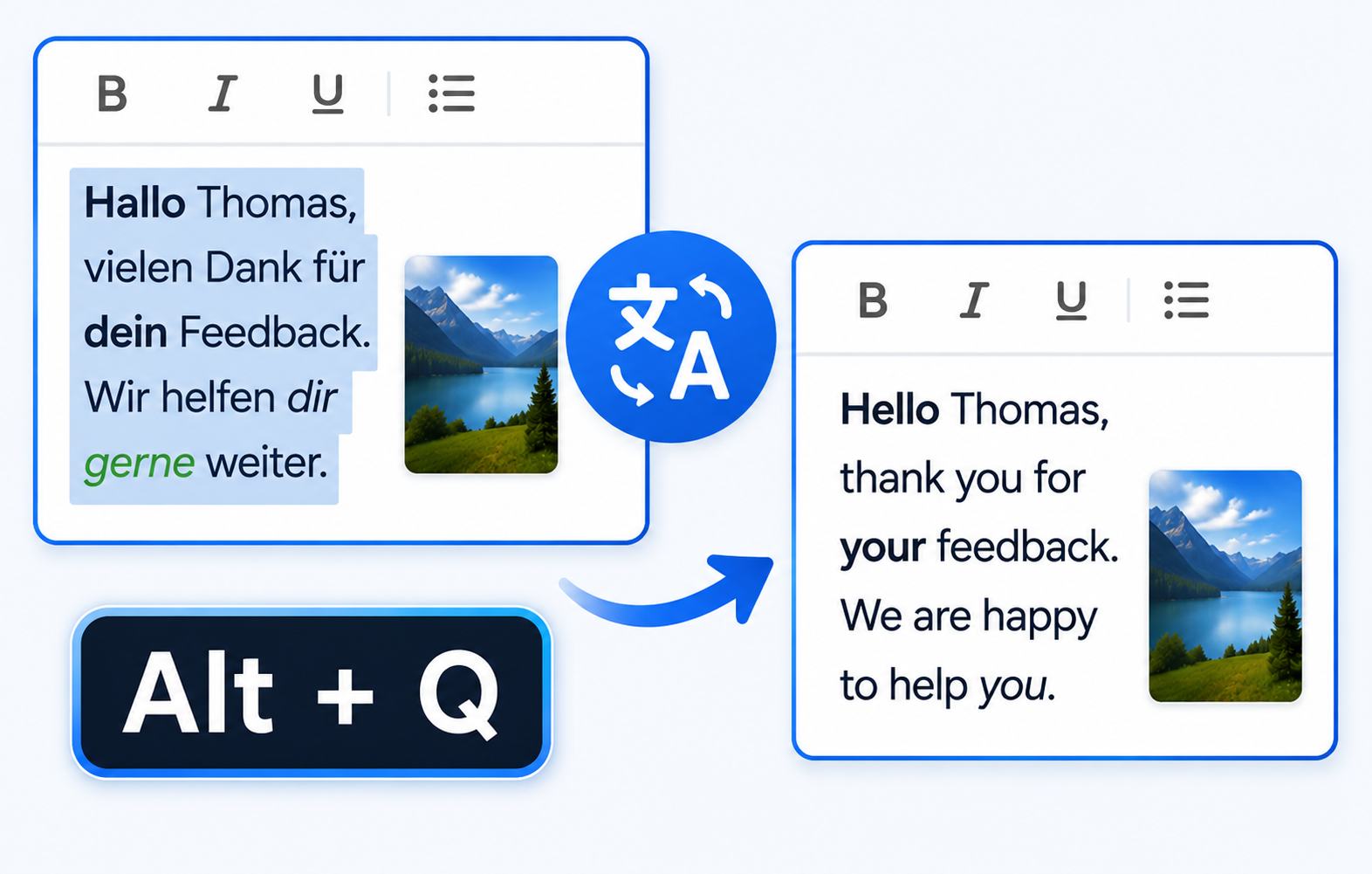
Zwei Probleme, die andere Übersetzer dir bescheren — hier gelöst.
Klassische Übersetzungs-Tools zerstören Formatierung oder werfen eingefügte Bilder raus. Diese Erweiterung wurde genau dagegen gebaut.
Formatierung & Bilder bleiben erhalten
In Gmail, Notion, WordPress oder Jira wird nur der reine Text übersetzt. <b>, <i>, Links und <img> bleiben unangetastet an Ort und Stelle.
100 % lokal, 0 % Cloud
Kein Text verlässt deinen Rechner. Die Übersetzung läuft vollständig über die integrierte Chrome-KI — ideal für geschäftliche und vertrauliche Inhalte.
Sicherheitsnetz per Zwischenablage
Vor dem Ersetzen landet dein Originaltext automatisch in der Zwischenablage. Gefällt dir die Übersetzung nicht, holst du ihn dir mit Strg+V zurück.
Vier Schritte, kein Klick zu viel
Der ganze Vorgang läuft dort, wo du gerade schreibst — ohne Popup, ohne Tab-Wechsel.
Text markieren
In einem <input>, <textarea> oder einem contenteditable-Feld — auf jeder beliebigen Webseite.
Hotkey drücken
Standard ist Alt+Q, frei konfigurierbar in den Erweiterungs-Einstellungen.
Original wird gesichert
Der markierte Ausgangstext wird zur Sicherheit automatisch in die Zwischenablage kopiert.
Übersetzung ersetzt Markierung
Direkt im Feld, an derselben Stelle — mit erhaltener Formatierung und Bildern.
Deine Texte bleiben, wo sie hingehören: bei dir.
Keine Server, kein Tracking deiner Eingaben, kein Senden vertraulicher Inhalte ins Netz. Die Übersetzung läuft lokal über Gemini Nano, direkt in deinem Chrome.
- Kein Cloud-Versand — Verarbeitung läuft on-device
- Minimalste Berechtigung: nur clipboardWrite
- Keine host_permissions — alles läuft im Content-Script
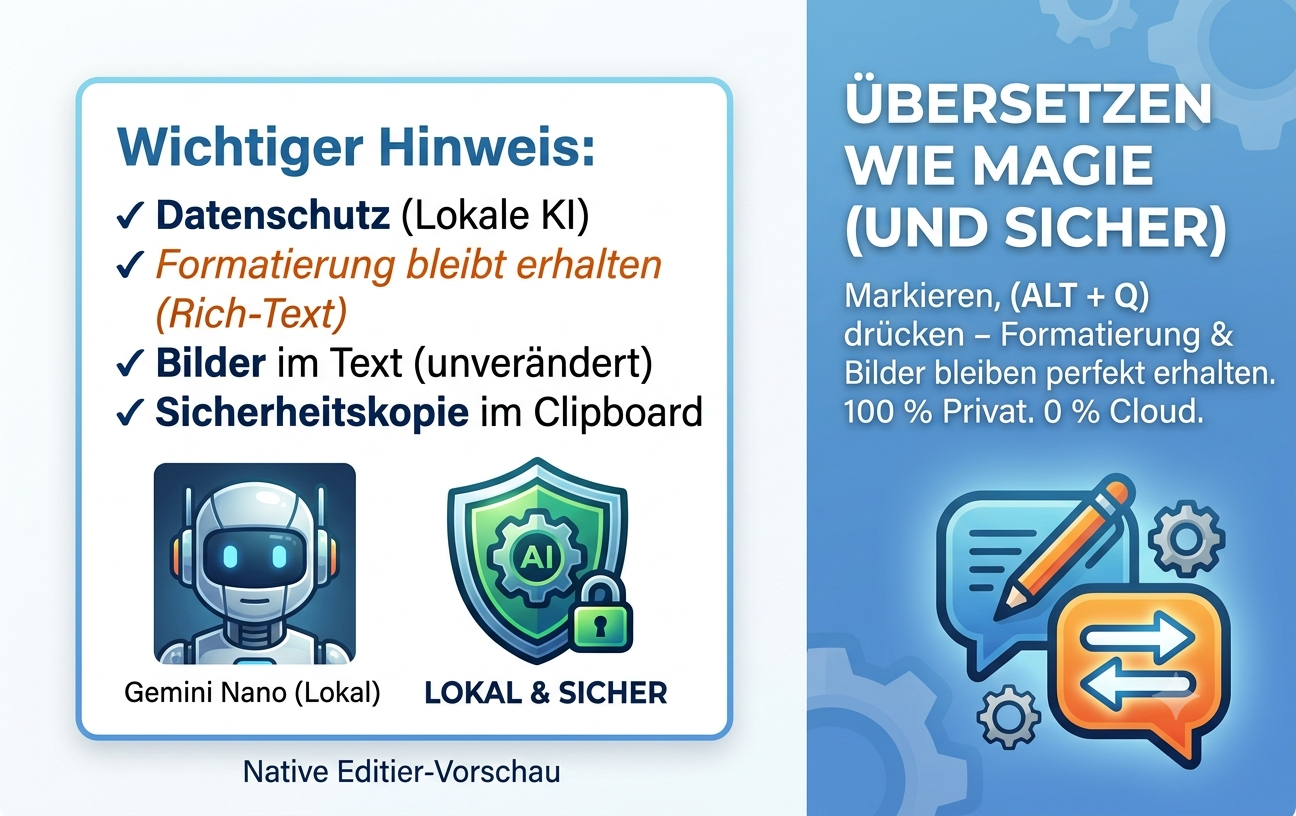
Wie Rich-Text-Felder verarbeitet werden
In contenteditable-Editoren (Gmail, CMS, Notion) wird die Markierung nicht stumpf ersetzt, sondern strukturiert verarbeitet.
Fragment klonen
Der markierte Bereich wird als DOM-Fragment kopiert.
Nur Text-Knoten
Ausschließlich die reinen Textknoten darin werden übersetzt.
Tags bleiben stehen
<b>, <i>, Listen, Links und <img> bleiben unverändert.
Wieder eingefügt
Das übersetzte Fragment ersetzt die Markierung an derselben Stelle.
text/html als auch einen text/plain-Fallback.
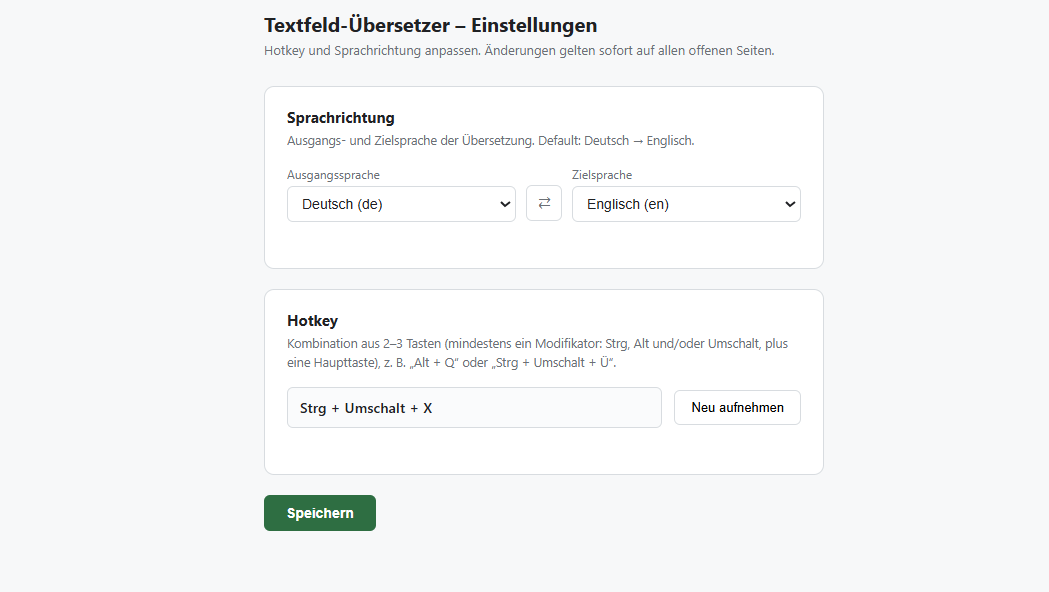
Hotkey und Sprachrichtung — ganz nach deinem Workflow
Erreichbar über chrome://extensions → Details → Erweiterungsoptionen.
-
Sprachrichtung frei wählbar
Ausgangs- und Zielsprache getrennt einstellbar, mit Tausch-Button. Default: Deutsch → Englisch.
-
Eigener Hotkey
Beliebige Kombination aus 2–3 Tasten per „Neu aufnehmen“ — mindestens ein Modifikator (Strg, Alt oder Umschalt) ist Pflicht.
-
Sofort wirksam
Änderungen landen in
chrome.storage.syncund gelten sofort auf allen offenen Seiten — auch profilübergreifend synchronisiert.
Was du brauchst
chrome://flags/#translation-api → Enabled, danach Chrome neu startenMarkieren. Alt+Q. Fertig.
Installiere die Erweiterung und übersetze deinen ersten Text lokal — ohne dass er je dein Gerät verlässt.
Erweiterung installieren